Como fazer login no Google Sala de Aula?
Dependendo do seu ambiente de aprendizagem, faça login no Google Sala de Aula com um dos seguintes tipos de conta de usuário:
- Conta escolar: também chamada de conta do G Suite for Education, é criada na uma escola. O Se você não sabe os detalhes da sua conta do G Suite for Education, acesse a SECRETARIA ESCOLAR DIGITAL e confira.
- Conta do Google pessoal: é criada por você ou pelos seus pais ou responsáveis. Geralmente uma Conta do Google pessoal é usada fora da escola, como na educação domiciliar. O formato é voce@gmail.com.
Observação: os pais e responsáveis não podem acessar o Google Sala de Aula nem as atividades dos filhos devido à legislação sobre privacidade. Os responsáveis podem acessar em comum acordo com os filhos e/ou receber resumos por e-mail se o professor do aluno permitir.
Você precisa de uma conexão ativa com a Internet para fazer login.
Fazer login pela primeira vez
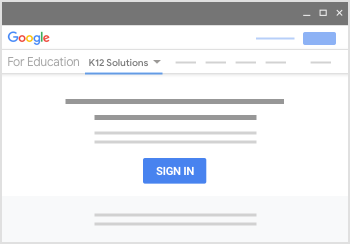
- Em classroom.google.com, clique em Acesse o Google Sala de Aula.
- Digite seu nome de usuário e clique em Próxima.
- Digite sua senha e clique em Próxima.
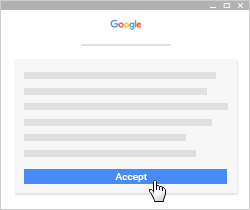
- Se houver uma mensagem de boas-vindas, leia e clique em Aceitar.
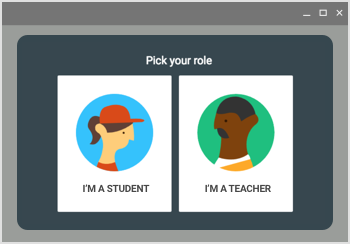
- Se você estiver usando uma conta do G Suite for Education, clique em Sou aluno .
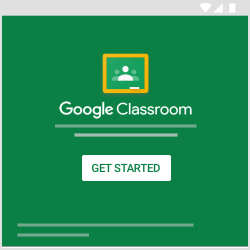
Observação: os usuários com Contas do Google pessoais não veem essa opção. - Clique em Primeiros passos.


Toque em Google Sala de Aula  .
.
- Toque em Primeiros passos.
-
Toque em Adicionar conta
OK.
-
Digite seu nome de usuário e toque em Próxima.
- Digite sua senha e toque em Próxima.
-
Se houver uma mensagem de boas-vindas, leia e toque em Aceitar.
- Leia os Termos de Serviço e a Política de Privacidade e toque em Aceitar.
-
Se você estiver usando uma conta do G Suite for Education, toque em Sou aluno.
Observação: os usuários com Contas do Google pessoais não veem essa opção.


- Toque em Google Sala de Aula
- Toque em Primeiros passos.
- Toque em Adicionar conta.
- Digite seu nome de usuário e toque em Próxima.
- Digite sua senha e toque em Próxima.
- Se houver uma mensagem de boas-vindas, leia e toque em Aceitar.
- Se você estiver usando uma conta do G Suite for Education, toque em Sou aluno.
Observação: os usuários com Contas do Google pessoais não veem essa opção.


Nenhum comentário:
Postar um comentário
Obrigada.
Observação: somente um membro deste blog pode postar um comentário.